3. TP Docker WordPress 🐳⚓︎
Projet : déploiement WordPress avec Docker sur srv-debian
🎯 Objectifs du TP
- Se connecter à un serveur Linux distant via SSH
- Comprendre la structure d'un docker-compose.yml fourni
- Démarrer une stack WordPress + MySQL avec Docker Compose
- Accéder à son WordPress via un vhost personnalisé
- Manipuler les commandes Docker de base sur un vrai serveur
Vue d'ensemble 🗺️
Chaque étudiant dispose d'un compte sur le serveur srv-debian.
Son espace de travail est isolé : ses conteneurs, son réseau Docker, son port, son URL.
| 👤 Étudiant | 🌐 URL d'accès |
|---|---|
| elouan | http://elouan.srv-debian.local |
| alexandre | http://alexandre.srv-debian.local |
| mael | http://mael.srv-debian.local |
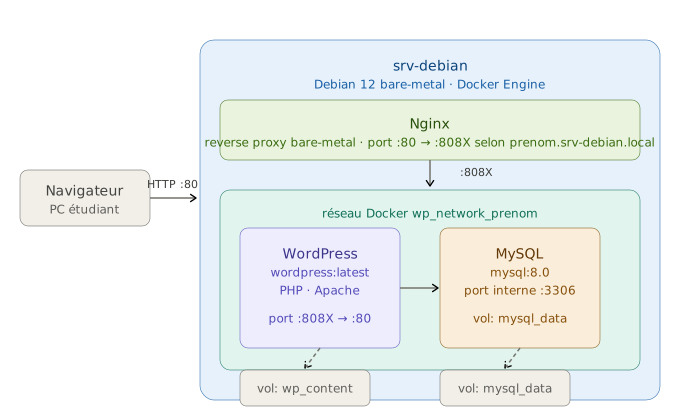
On peut illustrer la stack déployée dans ce TP à l'aide du schéma ci dessous :
Avant de commencer
Votre poste doit connaître l'adresse de srv-debian.local (192.168.0.119).
Il faudra l'ajouter dans votre fichier hosts (étape 0 ci-dessous).
Nginx 🔀⚓︎
Nginx (prononcé "engine-x") est un logiciel open source qui joue plusieurs rôles selon la configuration :
- Serveur web — sert directement les fichiers statiques (HTML, CSS, JS, images) sans passer par PHP
- Reverse proxy — reçoit les requêtes HTTP et les transmet à une application backend (PHP-FPM, Node.js, Flask…)
- Load balancer — répartit le trafic entre plusieurs instances d'une même application
- Cache — mémorise les réponses pour accélérer les requêtes répétées
L'analogie du switch Layer 7 🔌⚓︎
Imaginez Nginx comme un switch réseau intelligent qui opère au niveau applicatif (couche 7 du modèle OSI) — il ne se contente pas de router des paquets IP, il lit le contenu HTTP (URL, en-têtes, nom de domaine) pour décider où envoyer la requête.
| Concept Nginx | Analogie réseau | Exemple concret |
|---|---|---|
server {} |
Un port d'écoute du switch | listen 80; server_name api.example.com; |
location {} |
Une règle de routage sur ce port | location /api { } → backend API |
proxy_pass |
La règle de forwarding | Requête transmise vers http://app:9000 |
root |
Servir depuis le cache local | Sert directement les fichiers HTML/CSS |
Nginx reçoit les requêtes, les route selon les règles, et les forward vers le bon backend ou les sert directement depuis le disque.
Dans ce cours — deux niveaux de Nginx 🏗️⚓︎
Nginx à deux endroits
Dans notre architecture, Nginx intervient à deux niveaux distincts :
1. Nginx bare-metal sur srv-debian — installé directement sur le serveur, hors Docker.
Il écoute sur le port 80 et fait du reverse proxy vers les conteneurs selon le sous-domaine
(elouan.srv-debian.local → port 8081). Un seul Nginx gère tous les projets du serveur.
2. Nginx dans le conteneur — à l'intérieur de la stack Docker Todo, un conteneur Nginx
dédié reçoit les requêtes forwardées par Nginx bare-metal et les distribue : il sert les assets
Vite directement (sans PHP), et transmet les requêtes .php à php-fpm via FastCGI.

Pourquoi deux Nginx et pas un seul ?
Le Nginx bare-metal est le point d'entrée unique du serveur — il sait vers quel projet router selon le nom de domaine. Le Nginx conteneur est interne à la stack Todo — il optimise la livraison des assets sans toucher à php-fpm. Ce sont deux responsabilités différentes : routage inter-projets d'un côté, optimisation intra-application de l'autre.
0. Configurer le DNS local sur votre PC Windows 🖥️⚓︎
Pour que votre navigateur comprenne prenom.srv-debian.local, il faut déclarer
l'adresse IP du serveur dans le fichier hosts de Windows.
Ouvrir le fichier hosts en administrateur :
- Tapez
Notepaddans le menu Démarrer - Clic droit → "Exécuter en tant qu'administrateur"
- Ouvrir le fichier :
C:\Windows\System32\drivers\etc\hosts - Ajouter la ligne suivante tout en bas
192.168.0.119 prenom.srv-debian.local - Sauvegarder (
Ctrl+S)
Comment tester que ça fonctionne ?
Ouvrez un PowerShell et tapez :
ping prenom.srv-debian.local
Si ce n'est pas le cas, vérifiez que vous avez bien sauvegardé en administrateur.
1. Se connecter au serveur en SSH 🔐⚓︎
C'est quoi SSH ?
SSH (Secure Shell) permet de contrôler un serveur Linux à distance, via un terminal chiffré. C'est l'outil quotidien de tout administrateur système.
Ouvrez PowerShell (ou Windows Terminal) sur votre PC et tapez :
ssh -p 2222 prenom@192.168.0.119
C'est normal d'avoir ce message ?
The authenticity of host 'srv-debian.local' can't be established.
Are you sure you want to continue connecting (yes/no)?
yes et appuyez sur Entrée.SSH mémorise l'empreinte du serveur pour les connexions suivantes.
🔑 Changer son mot de passe (obligatoire)⚓︎
Une fois connecté, changez immédiatement votre mot de passe :
passwd
Suivez les instructions : ancien mot de passe (votre prénom), puis nouveau mot de passe x2.
2. Découvrir son espace de travail 📁⚓︎
Une fois connecté, vous êtes dans votre dossier personnel (/home/VOTRE_PRENOM).
Le professeur a pré-créé votre dossier projet. Explorons-le :
# Savoir où on est
pwd
# Lister les fichiers de son dossier home
ls -la
# Entrer dans le dossier wordpress
cd wordpress
# Voir son contenu
ls -la
Vous devriez voir deux fichiers :
docker-compose.yml   ← la configuration de votre stack
README.md            ← vos infos personnalisées
Affichez le contenu de votre docker-compose.yml :
cat docker-compose.yml
📝 Questions de compréhension
Lisez attentivement le fichier docker-compose.yml et répondez :
- Combien de services (conteneurs) sont définis ?
- Quel port de votre machine est associé au port 80 de WordPress ?
- Comment s'appelle le réseau Docker de votre stack ?
- Combien de volumes sont définis ? À quoi servent-ils ?
Correction
- 2 services :
wordpressetmysql - Le port 808X selon votre prénom
- Le réseau s'appelle
wp_network_VOTRE_PRENOM - 2 volumes :
wp_content(fichiers WordPress) etmysql_data(données de la BDD)
3. Démarrer la stack WordPress 🚀⚓︎
Assurez-vous d'être dans le bon dossier :
cd ~/wordpress
Démarrez tous les conteneurs en arrière-plan (-d = detached) :
docker compose up -d
Docker va télécharger les images wordpress:latest et mysql:8.0 si elles ne sont
pas encore présentes. La première fois, cela peut prendre 2 à 3 minutes.
Vous verrez défiler des lignes du type :
✔ Container mysql_prenom      Started
✔ Container wordpress_prenom  Started
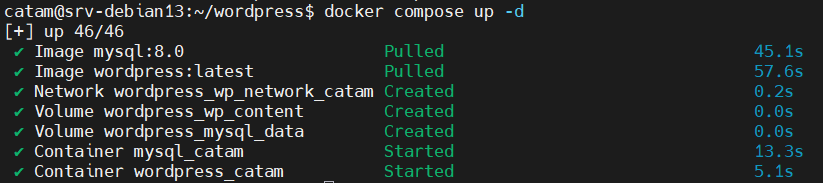
C'est bon quand vous voyez les deux lignes 'Started' ! ✨✨
4. Vérifier que les conteneurs tournent 👀⚓︎
docker compose ps
Résultat attendu :
NAME                  STATUS          PORTS
mysql_prenom          running         3306/tcp
wordpress_prenom      running         0.0.0.0:8081->80/tcp

Comprendre les colonnes
- NAME : nom du conteneur (défini dans
docker-compose.yml) - STATUS :
running= en cours d'exécution ✅ - PORTS :
0.0.0.0:8081->80/tcpsignifie que le port 8081 du serveur
est redirigé vers le port 80 du conteneur WordPress
Un conteneur est en status 'Exiting' ou 'Restarting' ?
Regardez les logs pour comprendre l'erreur :
docker compose logs mysql
docker compose logs wordpress
docker compose ps.
5. Installer WordPress depuis le navigateur 🌐⚓︎
Sur votre PC Windows, ouvrez votre navigateur et accédez à votre URL [http://prenom.srv-debian.local]
Vous arrivez sur l'assistant d'installation WordPress :
1. Choisir la langue → Français → Continuer
2. Renseigner les informations du site :
| Champ | Valeur suggérée |
|---|---|
| Titre du site | Mon WordPress - VOTRE_PRENOM |
| Identifiant | admin |
| Mot de passe | Choisissez-en un solide |
| Adresse e-mail | votre email (fictif ok) |
3. Cliquer sur "Installer WordPress"
🎉 WordPress est installé !
Vous pouvez maintenant vous connecter à l'administration :
http://VOTRE_PRENOM.srv-debian.local:PORT/wp-admin
6. Explorer les commandes Docker 🔍⚓︎
Maintenant que votre stack tourne, explorons les commandes essentielles.
Voir les logs en temps réel⚓︎
# Logs de tous les services (Ctrl+C pour quitter)
docker compose logs -f

# Logs uniquement de WordPress
docker compose logs -f wordpress

# Logs uniquement de MySQL
docker compose logs -f mysql
Entrer dans un conteneur⚓︎
# Ouvrir un shell dans le conteneur WordPress
docker compose exec wordpress bash
Une fois à l'intérieur, vous êtes dans /var/www/html — le dossier WordPress.
# Lister les fichiers WordPress
ls

# Voir la version PHP
php --version

# Quitter le conteneur
exit
Inspecter la base de données
Vous pouvez entrer dans le conteneur MySQL et explorer la BDD :
docker compose exec mysql bash
mysql -u wp_VOTRE_PRENOM -p
# mot de passe : wp_pass_VOTRE_PRENOM
SHOW DATABASES;
USE wp_VOTRE_PRENOM;
SHOW TABLES;
EXIT;
Inspecter les ressources Docker⚓︎
# Voir toutes les images téléchargées sur le serveur
docker images

# Voir l'espace disque utilisé par Docker
docker system df

# Voir tous les conteneurs (y compris arrêtés)
docker ps -a
📝 Questions
- Quelle version de PHP est utilisée dans le conteneur WordPress ?
- Quelle taille fait l'image
wordpress:latest? - Quels fichiers reconnaissez-vous dans
/var/www/html?
7. Tester la persistance des données 💾⚓︎
Rappel
Sans volume, les données d'un conteneur disparaissent à sa suppression.
Votre docker-compose.yml définit des volumes pour éviter ça.
Test pratique :
- Créez un article dans votre WordPress (
wp-admin→ Articles → Ajouter) - Revenez dans le terminal et redémarrez la stack :
docker compose down
docker compose up -d
- Retournez sur votre WordPress dans le navigateur
- Votre article est toujours là ? ✅ C'est la magie des volumes !
Que se passe-t-il si on supprime aussi les volumes ?
# ⚠️ ATTENTION : ceci supprime TOUTES vos données
docker compose down -v
-v, Docker supprime également les volumes.La prochaine fois que vous faites
docker compose up -d,WordPress recommence depuis zéro (assistant d'installation).
8. Arrêter proprement sa stack 🛑⚓︎
En fin de TP, arrêtez vos conteneurs pour libérer les ressources du serveur :
cd ~/wordpress
docker compose down
Vérifiez que les conteneurs sont bien arrêtés :
docker compose ps
La liste doit être vide.
Bonus — Modifier le docker-compose.yml
Ajoutez la variable d'environnement suivante dans le service wordpress :
WORDPRESS_DEBUG: "1"
docker compose up -d.Qu'est-ce qui change dans le comportement de WordPress ?
🧾 Synthèse — Ce que vous avez fait
| ✅ Action | Commande utilisée |
|---|---|
| Se connecter au serveur | ssh -p 2222 VOTRE_PRENOM@srv-debian.local |
| Démarrer la stack | docker compose up -d |
| Vérifier les conteneurs | docker compose ps |
| Lire les logs | docker compose logs -f |
| Entrer dans un conteneur | docker compose exec SERVICE bash |
| Arrêter la stack | docker compose down |
9. Migrer son WordPress local vers le serveur 🚚⚓︎
Contexte
Vous avez créé un site WordPress en local sous WAMP.
L'objectif est de le déployer sur srv-debian pour le rendre accessible
à toute la classe via votre URL personnalisée.
Une migration WordPress repose sur deux éléments :
- La base de données — contient vos articles, pages, réglages, utilisateurs
- Le dossier
wp-content— contient vos thèmes, extensions et médias
Avant de commencer
Votre stack Docker doit être arrêtée sur le serveur avant la migration :
cd ~/wordpress
docker compose down
9.1 Exporter la base de données depuis WAMP 🗄️⚓︎
Ouvrez phpMyAdmin depuis WAMP (http://localhost/phpmyadmin).
- Dans le panneau de gauche, cliquez sur votre base de données WordPress
(souvent nomméewordpressouwp_votre_prenom) - Cliquez sur l'onglet Exporter
- Choisissez le format SQL
- Cliquez sur Exporter
Vous obtenez un fichier nom_base.sql — gardez-le, on va l'envoyer sur le serveur.
Comment retrouver le nom de ma base de données ?
Regardez dans votre fichier wp-config.php local :
C:\wamp64\www\VOTRE_SITE\wp-config.php
define( 'DB_NAME', 'nom_de_votre_base' );
9.2 Copier les fichiers wp-content 📁⚓︎
Le dossier wp-content se trouve dans votre installation WAMP locale :
C:\wamp64\www\VOTRE_SITE\wp-content\
Il contient :
themes/— vos thèmesplugins/— vos extensionsuploads/— vos médias (images, PDF...)
Compressez-le en ZIP depuis l'explorateur Windows :
clic droit sur wp-content → Envoyer vers → Dossier compressé
Vous avez maintenant deux fichiers à transférer :
nom_base.sql
wp-content.zip
9.3 Envoyer les fichiers sur le serveur 📤⚓︎
Depuis PowerShell, utilisez scp pour transférer les fichiers :
# Envoyer le fichier SQL
scp -P 2222 nom_base.sql VOTRE_PRENOM@192.168.0.119:~/wordpress/

# Envoyer le zip wp-content
scp -P 2222 wp-content.zip VOTRE_PRENOM@192.168.0.119:~/wordpress/
Vérifiez que les fichiers sont bien arrivés :
ls ~/wordpress/
Vous devez voir :
docker-compose.yml nom_base.sql wp-content.zip README.md
9.4 Démarrer la stack et importer la base de données 🗄️⚓︎
Démarrez la stack pour que les conteneurs soient prêts :
cd ~/wordpress
docker compose up -d
Attendez 30 secondes que MySQL soit bien initialisé, puis importez le fichier SQL :
docker compose exec -T mysql mysql \
  -u wp_VOTRE_PRENOM \
  -pwp_pass_VOTRE_PRENOM \
  wp_VOTRE_PRENOM < nom_base.sql
Adaptez les valeurs
Remplacez VOTRE_PRENOM par votre prénom partout.
Ces identifiants sont définis dans votre docker-compose.yml.
Erreur 'Access denied' ?
Vérifiez que vous utilisez bien les identifiants de votre docker-compose.yml :
cat ~/wordpress/docker-compose.yml | grep -A3 "WORDPRESS_DB"
9.5 Remplacer le dossier wp-content 📂⚓︎
Copiez le zip dans le conteneur puis décompressez-le :
# Copier le zip dans le conteneur
docker compose cp wp-content.zip wordpress:/var/www/html/

# Entrer dans le conteneur
docker compose exec wordpress bash

# Installer unzip et décompresser
apt-get install -y unzip -qq
cd /var/www/html
unzip -o wp-content.zip
chown -R www-data:www-data wp-content/

# Quitter le conteneur
exit
9.6 Mettre à jour l'URL du site 🔗⚓︎
Votre WordPress local était configuré sur http://localhost — il faut le faire
pointer vers votre nouvelle URL sur le serveur.
WordPress stocke ses URLs dans deux lignes de la table wp_options.
On les met à jour directement en SQL :
docker compose exec mysql mysql \
  -u wp_VOTRE_PRENOM \
  -pwp_pass_VOTRE_PRENOM \
  wp_VOTRE_PRENOM \
  -e "UPDATE wp_options
      SET option_value = 'http://VOTRE_PRENOM.srv-debian.local'
      WHERE option_name IN ('siteurl', 'home');"
Vérifiez que la mise à jour a bien été appliquée :
docker compose exec mysql mysql \
  -u wp_VOTRE_PRENOM \
  -pwp_pass_VOTRE_PRENOM \
  wp_VOTRE_PRENOM \
  -e "SELECT option_name, option_value
      FROM wp_options
      WHERE option_name IN ('siteurl', 'home');"
Vous devez voir :
+-+-+
| option_name | option_value                        |
+-+-+
| siteurl     | http://VOTRE_PRENOM.srv-debian.local |
| home        | http://VOTRE_PRENOM.srv-debian.local |
+-+-+
9.7 Corriger les URLs dans le contenu 🔍⚓︎
WordPress stocke également l'URL locale (http://localhost/...) dans le contenu
des articles, les métadonnées des médias, et les réglages des extensions.
Il faut remplacer toutes ces occurrences en SQL.
docker compose exec mysql mysql \
  -u wp_VOTRE_PRENOM \
  -pwp_pass_VOTRE_PRENOM \
  wp_VOTRE_PRENOM << 'SQL'
-- Contenu des articles et pages
UPDATE wp_posts
SET post_content = REPLACE(post_content,
  'http://localhost/VOTRE_SITE',
  'http://VOTRE_PRENOM.srv-debian.local');

-- URLs des médias (guid)
UPDATE wp_posts
SET guid = REPLACE(guid,
  'http://localhost/VOTRE_SITE',
  'http://VOTRE_PRENOM.srv-debian.local');

-- Métadonnées (chemin des images)
UPDATE wp_postmeta
SET meta_value = REPLACE(meta_value,
  'http://localhost/VOTRE_SITE',
  'http://VOTRE_PRENOM.srv-debian.local');
SQL
Adaptez le chemin local
Remplacez VOTRE_SITE par le nom du dossier de votre site dans WAMP.
Exemple : si votre site est dans C:\wamp64\www\monsitewp\, utilisez monsitewp.
9.8 Tester le résultat 🌐⚓︎
Ouvrez votre navigateur http://VOTRE_PRENOM.srv-debian.local
✅ Migration réussie si...
- Votre thème s'affiche correctement
- Vos articles et pages sont présents
- Vos images s'affichent
- Vous pouvez vous connecter à
/wp-adminavec vos identifiants locaux
Certaines images ne s'affichent toujours pas ?
Certaines extensions stockent des URLs dans des formats sérialisés PHP (données compressées dans la BDD). Dans ce cas, videz le cache WordPress depuis l'administration : Réglages → Extensions de cache → Vider le cache
Ou redémarrez simplement la stack :
docker compose down
docker compose up -d
🧾 Synthèse — Commandes de migration
| Étape | Commande |
|---|---|
| Exporter la BDD (WAMP) | phpMyAdmin → Exporter → SQL |
| Transférer les fichiers | scp -P 2222 fichier PRENOM@IP:~/wordpress/ |
| Importer la BDD | docker compose exec -T mysql mysql ... < fichier.sql |
| Copier wp-content | docker compose cp wp-content.zip wordpress:/var/www/html/ |
| Mettre à jour l'URL | UPDATE wp_options SET option_value=... |
| Corriger les URLs | UPDATE wp_posts SET post_content = REPLACE(...) |